 AppBrisk
如果你习惯在 Mac 上用 Manico 的应用快捷键直达常用程序,换到 Windows 后,可以用 AppBrisk 手动建立类似的应用绑定。AppBrisk 支持 Windows 10/11 x64,提供应用启动、切回、Toggle 显示/隐藏,以及同应用多窗口循环。
Manico 有 Windows 版吗?
截至 2026 年 11 月 17 日,Manico 官网与其 App Store 页面列出的平台是 macOS,未列出官方 Windows 下载。本文介绍的 AppBrisk 是独立的 Windows 软件,与 Manico 无隶属或合作关系。
哪些使用习惯可以迁移?
下面按使用习惯对照。Manico 一栏概括官方说明,AppBrisk 一栏说明在 Windows 中如何配置。
| 使用习惯 | Manico(macOS) | AppBrisk(Windows) |
|---|---|---|
| 给常用应用一个固定组合键 | 自定义模式可指定应用与快捷键。 | 为每个应用创建全局快捷键绑定,选择 Toggle 或始终激活。 |
| 从常驻应用开始配置 | Dock 模式映射 Dock 中的应用。 | 从任务栏选择候选应用,手动保存到绑定列表。 |
| 从已打开的应用中选择 | 切换器模式映射运行中的应用。 | 从运行中应用选择候选;保存后的绑定独立生效,不会动态覆盖原配置。 |
在 Windows 上建立第一组应用快捷键
- 从本页的官方下载入口安装 AppBrisk,打开主界面。
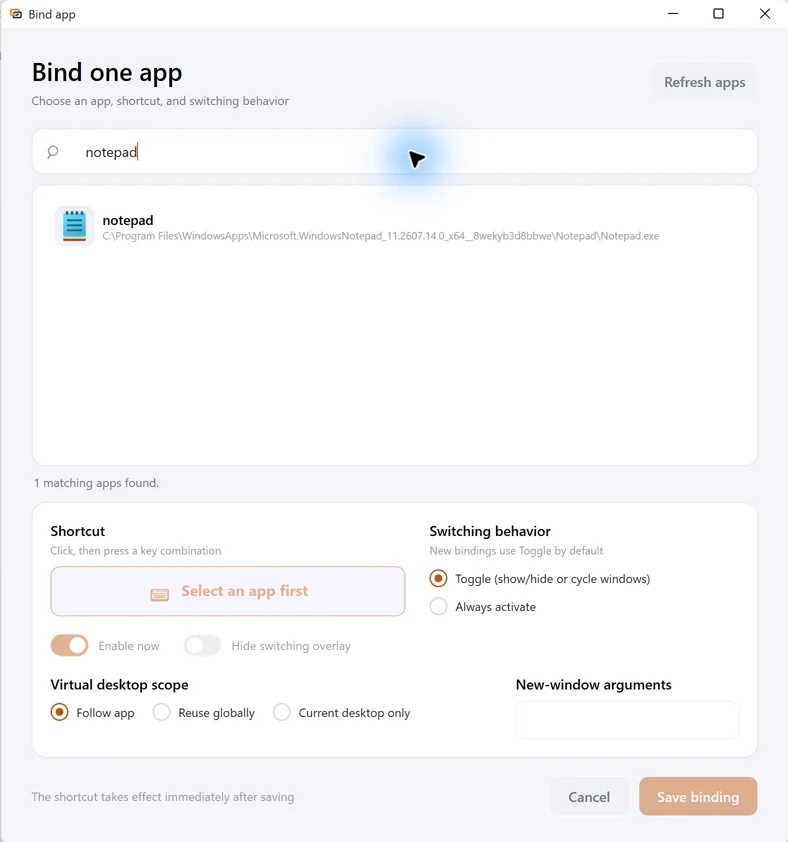
- 点击“绑定应用”,搜索并选择你常用的 Windows 应用;也可从任务栏或运行中应用选择。
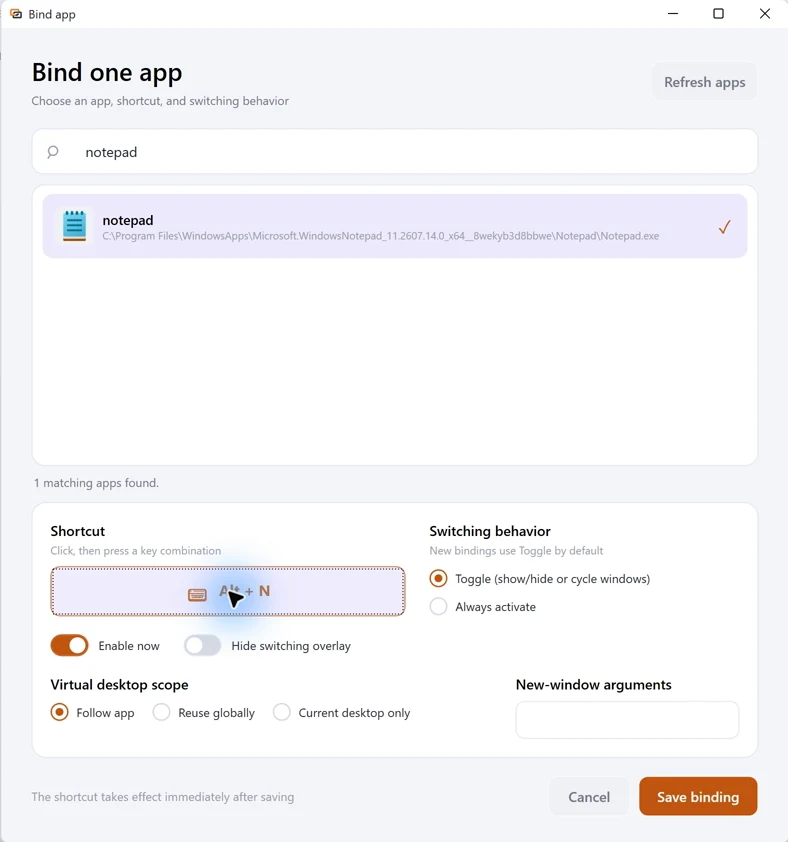
- 录入一个未被占用的组合键,例如 Alt + N。这是自定义示例,不是默认绑定,也无需照搬 Mac 的按键。
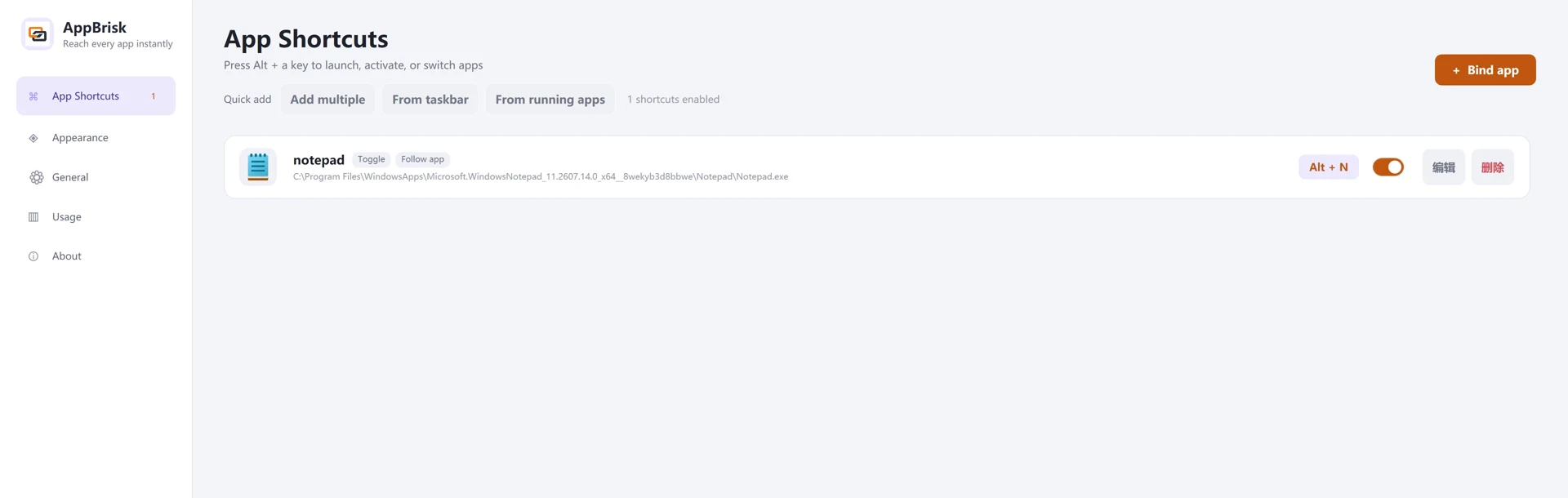
- 选择“始终激活”或 Toggle,保存绑定,并确认全局快捷键与该绑定已启用。
- 切到其他应用后按下组合键:目标应用未运行时启动,已运行时切回有效窗口。
实操图:给记事本绑定 Alt + N
以下截图来自 Windows 上 AppBrisk 0.25.1 的真实操作录屏,界面主要为英文。Alt + N 是本次手动设置的示例。点击图片可查看原尺寸。
想看按键后的窗口变化?观看真实操作演示,包含激活、组内前进与隐藏,以及同应用窗口循环。
迁移时需要手动选择 Windows 上安装的对应应用并重新录入组合键;AppBrisk 不提供 Manico 配置导入,两者许可证也不互通。快捷键冲突时换用其他组合。管理员权限的目标应用可能受 Windows 权限边界影响。
同一个快捷键,怎样显示或隐藏窗口?
先以只有一个普通主窗口的应用试用 Toggle:窗口在后台时按应用快捷键切回,已经在前台时再按一次隐藏,下一次触发恢复。隐藏保留窗口的位置、尺寸与最大化状态;原本最小化的目标窗口在需要激活时可能恢复显示。
如果只想切回应用,选择“始终激活”。多窗口应用的绑定按最近使用顺序和分组规则处理,不能把单窗口的每次按键行为直接套用到整个窗口组。详见显示与隐藏指南。
同一个应用有多个窗口时怎么切换?
AppBrisk 另有固定快捷键 Alt + 反引号(`),在当前前台应用的多个有效窗口间循环。无需为该应用单独创建绑定,循环末尾不会隐藏窗口,默认只包含当前虚拟桌面。只有一个有效窗口时不切换,也不会启动应用或恢复隐藏窗口。
这与自定义应用快捷键的 Toggle 是两个功能。配置与范围说明见同应用多窗口指南。
AppBrisk 可以免费使用多久?
首次启动自动开始 14 天完整功能免费试用,无需登录或领取。到期后,应用快捷键与同应用窗口切换需要激活有效许可证;设置、配置导出、帮助与激活入口仍可使用。试用从首次启动计时,重新安装不会重置。
继续配置
资料来源与核对日期
由 AppBrisk 维护,核对日期为 。Manico 的平台与模式说明依据 Manico 官网和 App Store 官方条目;第三方功能可能随版本变化。本文未进行两款软件的性能对比或宣称完整功能兼容。